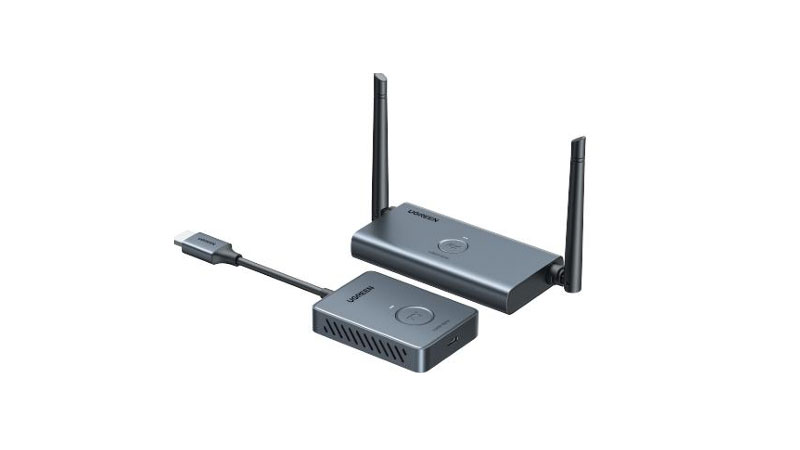
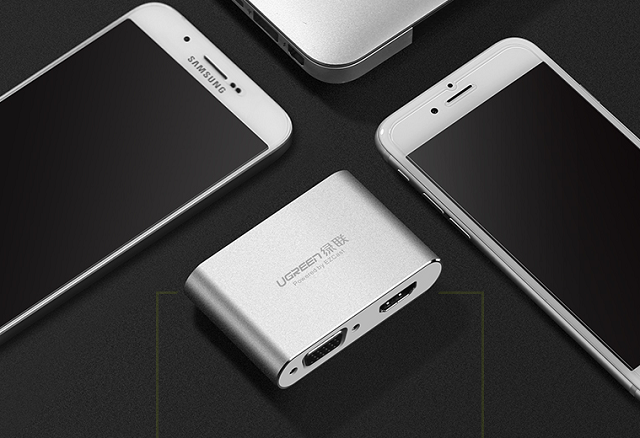
使用南宫电子游戏手机投屏电视转换器US228/CM151进行投屏过程中�����,若是遇到系统阻碍或者手机系统升级导致产品不能正常使用�����,可通过对产品进行固件升级来解决�����。
在进行固件升级前请确保手机开机正常和移动网络正��?�����,升级中请勿关机或者其它操作�����,以免造成升级失败(正常情况下不建议升级)�����。
苹果设备固件升级
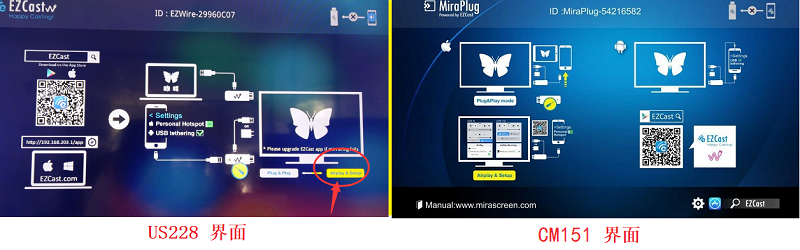
1、衔接好设备后�����,使用回形针短按产品复位键切换到系统升级模式“AirPlay&setup”(如下图红圈地位)�����,如已经是此模式则忽略此步骤�����。
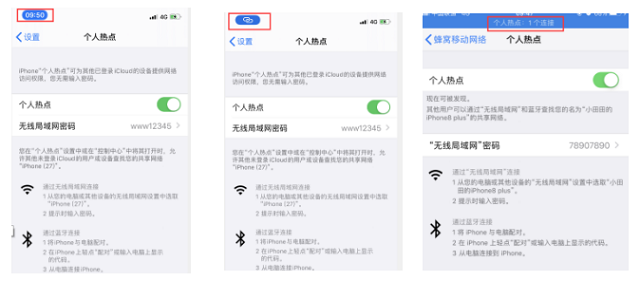
2、打开手机幼我热点:“设置”→“蜂窝移动网络”→“幼我热点”
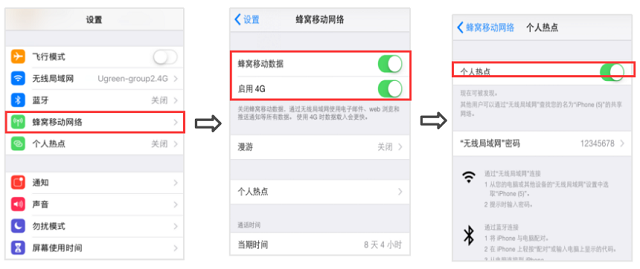
3、确认热点衔接成功�����,如下图均为热点衔接成功的提醒�����,(系统版本分歧的显示稍有分歧�����,如热点未衔接成功�����,在打开幼我热点按钮后沉启手机即可)
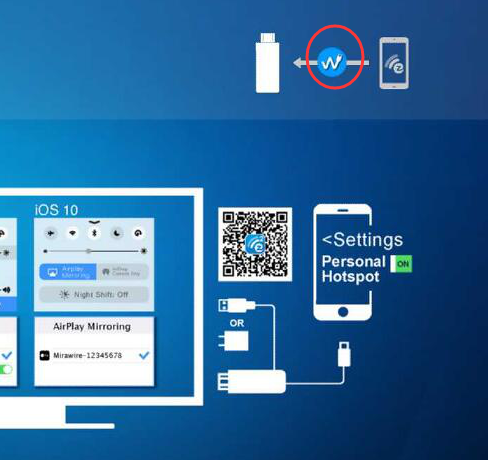
4、经过前面步骤后�����,显示器右上角会弹出如图所示的数据线标识�����,暗示产品与手机已成立衔接�����。如此处显示×标识�����,注明未成立衔接�����,请按前面步骤再次排查�����,直至成立衔接�����。
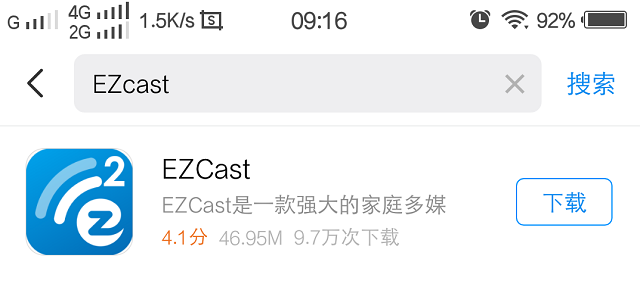
5、前往手机APP商店搜索“EZcast”下载并装置�����。
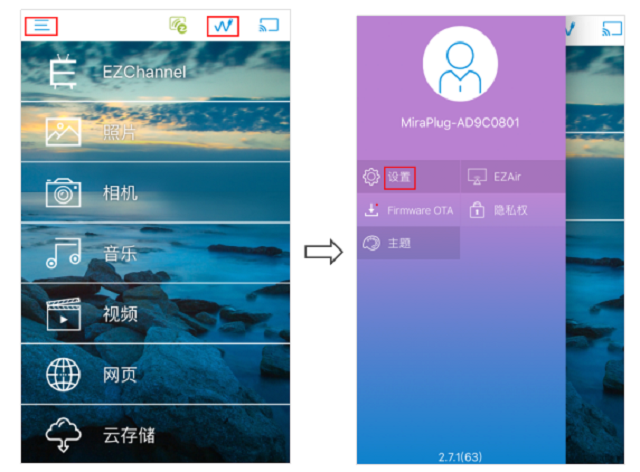
6、进动手机菜单打开“EZcast”�����,点击右上角数据线图标成立APP衔接�����,再点击左上角横杠图标找到“设置”选项
7、进入“设置”选项后�����,此时手机显示圆盘按按钮(如左下图)�����,通过圆盘右方向键滑动选择显示器的“升级”项(如右下图)�����,选钟装升级”项后显示器会弹出新固件版本并提醒是否要升级�����,选择“是”�����,再点击手机屏幕“OK”按扭进行固件升级�����,期待半分钟即可升级实现�����。
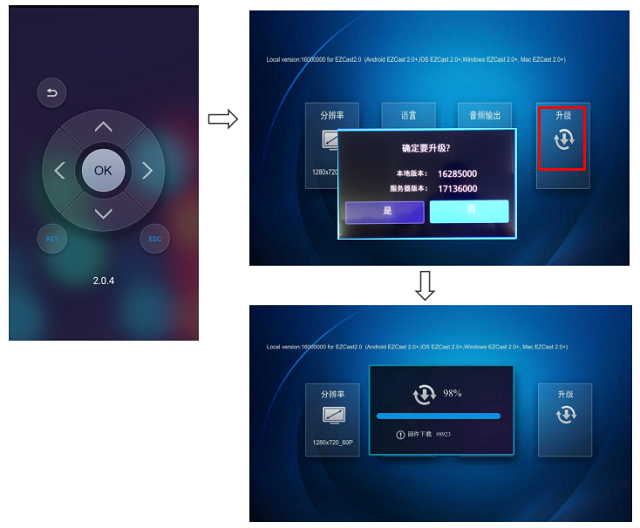
8、升级实现后�����,用回形针短按复位键切回“Plug&Play mode”模式�����,即可同屏使用�����。
备注:若是遇见苹果设备无法升级的情况(如产品衔接好后显示器没有显示主页)�����,能够选择使用安卓设备升级后再使用�����。
安卓设备固件升级
安卓设备固件升级略有差距�����,操作为:
1、衔接好设备后�����,下载APP“EZcast”并打开“USB共享网络”让设备与APP成立衔接(此步骤参考安卓设备APP衔接步骤)
2、APP衔接好后�����,在“EZcast」匾到设置选项进入选择”升级“项进行升级(此步骤参考苹果固件升级步骤第5、6步骤)
有关阅读:手机投屏电视转换器设置教程